Veras 5.3: bouw je eigen AI-workflows met NODES
Veras 5.3 introduceert NODES: een nieuw tabblad waarmee je zelf workflows opbouwt voor afbeeldingen, video’s en 3D-modellen. Verbind de stappen op een visueel werkvlak of laat de agent je workflow opzetten. Met eenvoudige bedieningselementen, live parametrische geometrie en rechtstreekse uitvoer naar Revit, Rhino en SketchUp werk je vlot verder aan je ontwerp.
Kort samengevat
- Met NODES in Veras 5.3 bouw je je eigen workflows voor afbeeldingen, video’s en 3D-modellen door losse stappen met elkaar te verbinden.
- De Nodes-agent kan een workflow voor je opzetten op basis van een beschrijving. Met CONTROLS en OUTPUT maak je die eenvoudig te bedienen.
- Parametrische geometrie pas je live aan. Via bake-nodes zet je een 3D-model rechtstreeks over naar Revit, Rhino of SketchUp.
- Je workflows worden automatisch opgeslagen en je kan ze opnieuw gebruiken of delen. NODES is momenteel beschikbaar in bèta.
Een schets omzetten in verschillende renderstijlen, er video’s van maken en een 3D-model naar je ontwerpsoftware sturen: met Veras 5.3 verbind je zulke stappen in één workflow. Het nieuwe tabblad NODES geeft je daarvoor een visueel werkvlak. Je bepaalt zelf welke stappen elkaar opvolgen, of laat de agent de workflow voor je opbouwen.
Veelgebruikte instellingen verzamel je in een overzichtelijk bedieningspaneel. Zo hoef je bij een volgende opdracht niet telkens de volledige workflow opnieuw op te zetten.
Bouw je eigen workflow met NODES
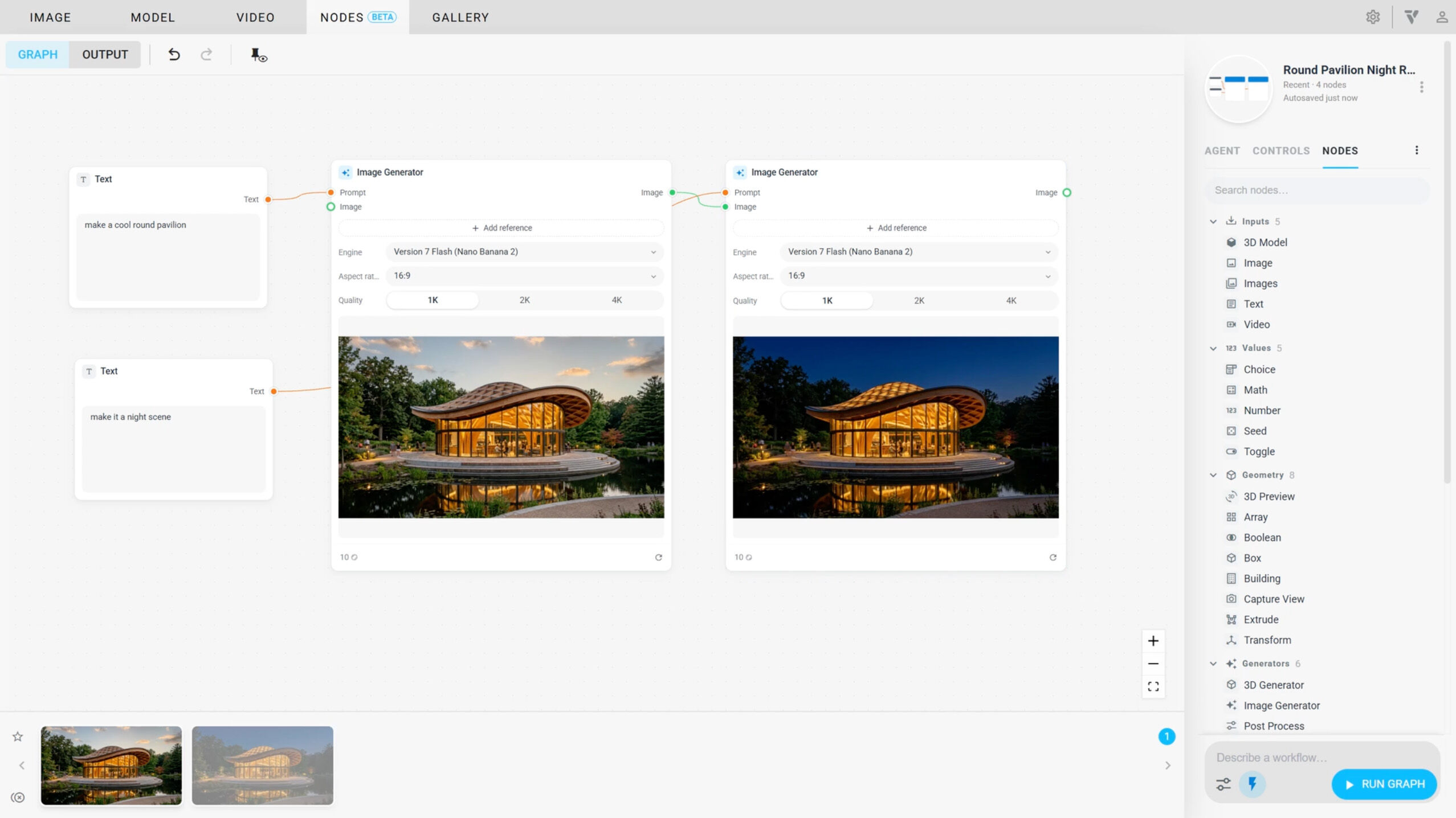
Een node is een bouwsteen die één taak uitvoert, zoals een afbeelding laden, een prompt invoeren, een beeld genereren, een achtergrond verwijderen of een video maken. Verbindingen geven het resultaat door aan de volgende node. Met RUN GRAPH voert Veras de volledige keten uit.
Welke nodes kan je gebruiken?
- Invoer: Image, Images, Video, 3D Model (.glb) en Text.
- Waarden: Number, Toggle, Choice, Seed en Math.
- Generatie en bewerking: Image Generator, Video Generator, 3D Generator, Remove Background, Rotate Image en Post Process.
- Analyse: Describe Image, Depth Map, Canny Edges, Detect Objects en LLM.
- Combineren: Text Concat, Video Combine en GIF.
- Geometrie: Building, Box, Extrude, Boolean, Array, Transform, 3D Preview en Capture View.
- Uitvoer: Save 3D Model, Bake to Revit, Bake to Rhino en Bake to SketchUp.
- Hulpmiddelen: Reroute, Watch en Note.
De generators gebruiken dezelfde engines als de tabbladen IMAGE, VIDEO en MODEL. Ook referentieafbeeldingen, begin- en eindframes en videobewerking zijn beschikbaar bij de modellen die deze functies ondersteunen.
Enkele praktische voorbeelden:
- LLM: stel een vraag over tekst, afbeeldingen of een video aan GPT-6 Astra of Claude Opus 5.5. Laat bijvoorbeeld een prompt schrijven op basis van een referentiefoto. De kosten hangen af van het werkelijke verbruik; vooraf toont de node een schatting.
- Detect Objects: zoek objecten in een afbeelding op basis van je beschrijving. Je krijgt een afbeelding met aanduidingen, een uitsnede van elk gevonden object en de bijbehorende labels.
- Post Process: pas het beeld aan met de schuifregelaars uit de Edit-modus. De bewerking gebeurt lokaal op je computer, is gratis en wordt meteen zichtbaar terwijl je de regelaars verschuift.
- GIF en Video Combine: maak een geanimeerde GIF van een video of een reeks afbeeldingen, of voeg meerdere clips samen tot één video.
Nodes toevoegen
- Sleep een node vanuit de lijst NODES naar het werkvlak, of klik erop om die in het midden toe te voegen.
- Klik met de rechtermuisknop of dubbelklik op het werkvlak om het menu Add te openen. Daar kan je zoeken en recent gebruikte nodes terugvinden.
- Sleep een verbinding naar een lege plek. Het menu toont alleen nodes die bij het gegevenstype passen en verbindt de gekozen node automatisch.
- Sleep een afbeelding of video vanuit de werkbalk met resultaten naar het werkvlak om die als invoer te gebruiken.
Een workflow uitvoeren
- Vooraf inzicht in de kosten: RUN GRAPH toont de kosten voordat je de workflow start. Veras vraagt eerst bevestiging bij een dure uitvoering. Ook elke node toont zijn eigen kosten.
- Resultaten verschijnen stap voor stap: zodra een node klaar is, verschijnt het resultaat in de werkruimte.
- Tot vier cloudtaken tegelijk: andere taken wachten op hun beurt en krijgen de status Queued.
- Ongewijzigde nodes worden niet opnieuw uitgevoerd: Veras hergebruikt het vorige resultaat. Pas je een prompt aan het einde van de keten aan, dan worden alleen de stappen die daarvan afhangen opnieuw uitgevoerd. Een node waarvan de invoer is gewijzigd, krijgt de status Stale. Met Run all in het menu van RUN GRAPH voer je alles opnieuw uit.
- Snelle, gratis nodes werken live bij: waarden, Post Process en geometrienodes reageren meteen op je wijzigingen. Je kan dit uitschakelen via Auto-run fast nodes.
- Stoppen en opnieuw starten: stop één node of de volledige uitvoering. Met de knop ↻ voer je een afzonderlijke node opnieuw uit.
- Duidelijke foutmeldingen: onderaan het werkvlak zie je welke node is mislukt en waarom. Show brengt je naar de node; Copy kopieert de volledige foutmelding.
Je workflow bewerken
- Ongedaan maken en opnieuw uitvoeren: gebruik de knoppen op de werkbalk of Ctrl+Z en Ctrl+Y.
- Meerdere nodes selecteren: gebruik Ctrl+klik of Shift+klik. Met de spatiebalk klap je de geselecteerde nodes in; met Ctrl+M schakel je ze uit.
- Verbindingen overzichtelijk houden: klik op een verbinding om een Reroute-punt toe te voegen. Klik met de rechtermuisknop om de verbinding te verwijderen.
- Resultaten bekijken en notities toevoegen: Watch toont de tekst, waarde, afbeelding, video of het model dat door de node loopt. Met Note voeg je notities toe, met Markdown-opmaak en een keuze uit vier kleuren.
Goed om te weten: NODES is momenteel in bèta.
Laat de Nodes-agent je workflow opbouwen
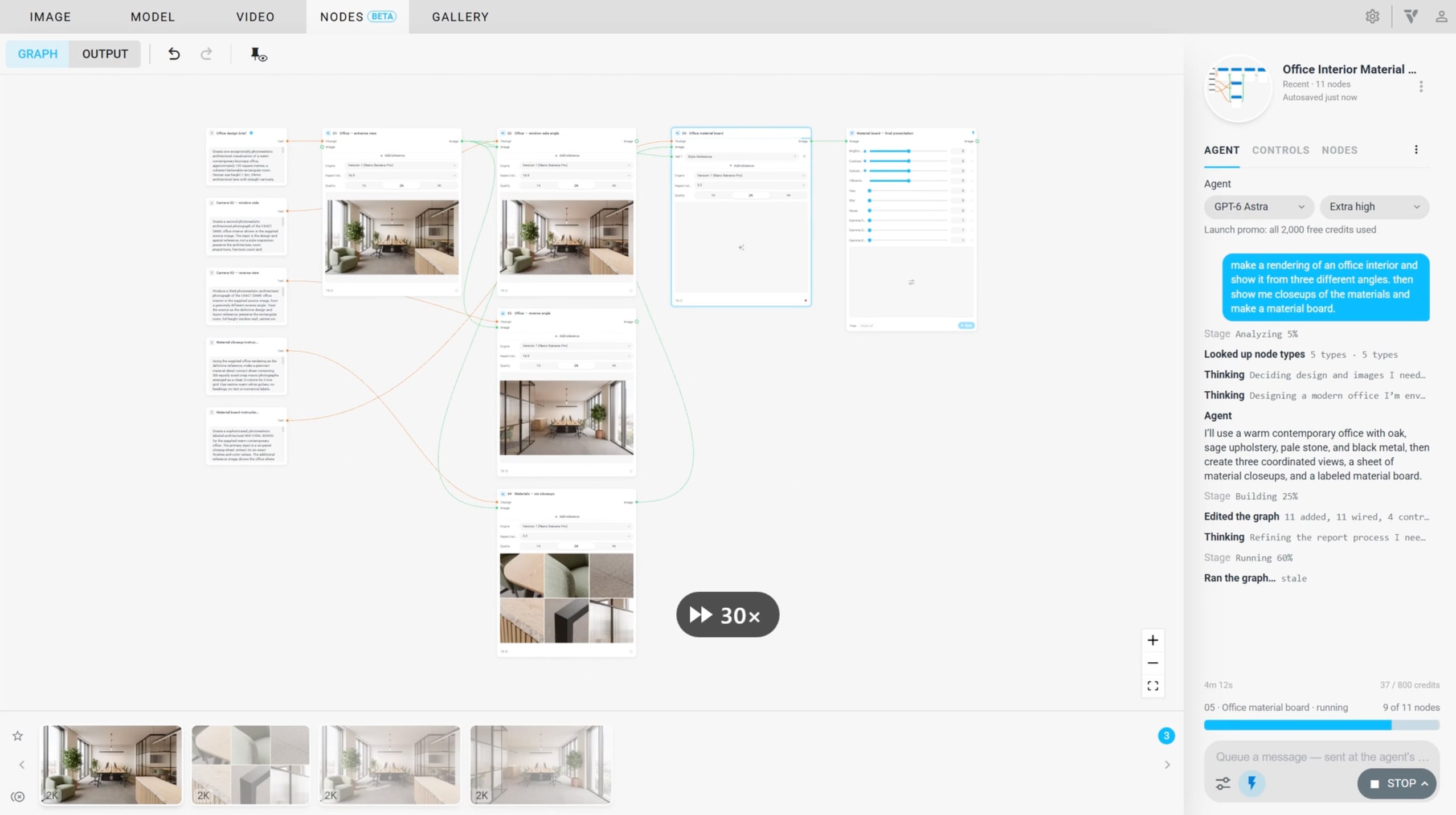
Het tabblad AGENT werkt zoals de agent in het tabblad MODEL, maar bouwt workflows in plaats van modellen. Beschrijf bijvoorbeeld: “Render mijn schets in drie stijlen en maak van elke stijl een korte video.”
- Van beschrijving naar workflow: de agent voegt nodes toe, verbindt ze, stelt ze in en plaatst de belangrijkste instellingen in CONTROLS.
- Uitvoeren en beoordelen: de agent kan de workflow uitvoeren en de resultaten bekijken. Bij een uitvoering van 25 credits of meer, of wanneer het sessiebudget wordt overschreden, vraagt hij eerst toestemming.
- Gericht aanpassingen vragen: selecteer de nodes waarover je een vraag hebt. Het berichtveld toont je selectie, zodat de agent weet wat je bedoelt. Klik op ✕ om zonder die selectie te verzenden.
- Verder werken vanaf de actuele versie: wijzigingen die je tussen berichten op het werkvlak maakt, worden aan de agent doorgegeven.
- Eenvoudig terugdraaien: elke bewerking door de agent vormt één stap die je ongedaan kan maken.
- Een gesprek hervatten: sessies worden bij de workflow opgeslagen. Open het menu ⋮ naast de tabbladen en kies Restore session….
De Nodes-agent gebruikt dezelfde modellen en tarieven als de agent op het tabblad MODEL. Een eventuele introductieactie is ook van toepassing zolang die loopt.
CONTROLS en OUTPUT: maak je workflow eenvoudig te bedienen
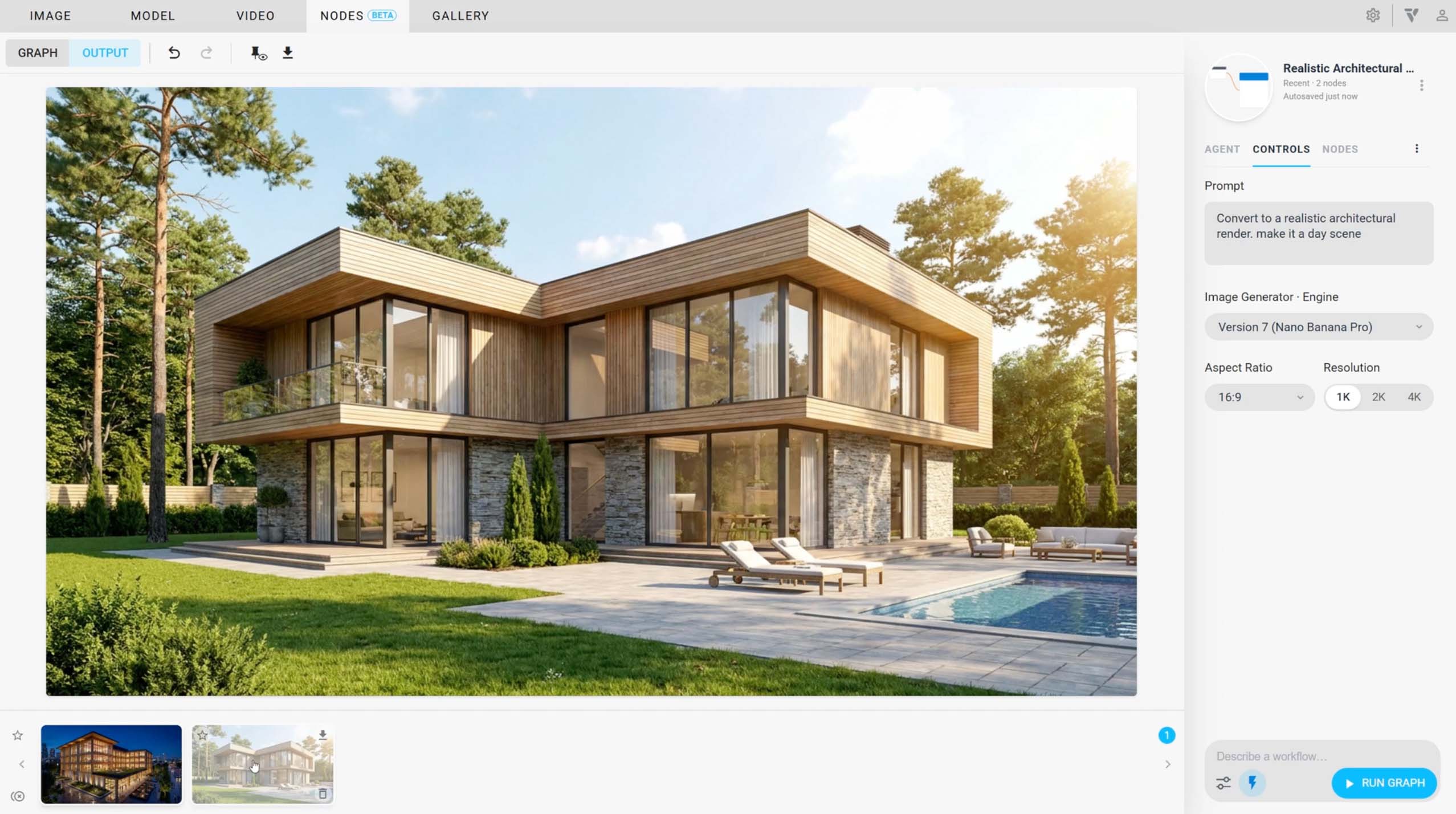
In CONTROLS verzamel je de instellingen die je vaak gebruikt. Je past een prompt of schuifregelaar aan zonder de bijbehorende node in het schema te moeten zoeken.
- Een instelling vastzetten: beweeg de muis over de rij en klik op ⊕ om de instelling aan CONTROLS toe te voegen.
- Instellingen slepen: sleep een node naar het CONTROLS-paneel om zijn instellingen toe te voegen. Met de greep naast een instelling wijzig je de volgorde.
- De bediening aanpassen: klik op ✎ om de naam, groep, breedte, het bereik of de stapgrootte te wijzigen. Je kan een instelling ook verbergen in de OUTPUT-weergave.
- De gewijzigde node volgen: met Follow edited node in het menu van RUN GRAPH schuift het schema naar de node die je net via een instelling hebt aangepast.
Bekijk het resultaat in OUTPUT
Wissel op de werkbalk tussen GRAPH en OUTPUT. OUTPUT toont het resultaat op groot formaat.
- Bekijk een afbeelding, een video of een draaibaar 3D-aanzicht in Shaded, Arctic Clay of Wireframe.
- Vergelijk het resultaat met je oorspronkelijke afbeelding via Show original en download het via de werkbalk.
- Kies in het menu van een node welke node de hoofduitvoer vormt. Met Show main output ga je rechtstreeks naar dat resultaat.
- Met CONTROLS en OUTPUT werkt je workflow als een eenvoudige app: pas de instellingen aan en klik op RUN GRAPH. Heeft de workflow van een rendering bedieningselementen, dan opent Open in Nodes meteen de OUTPUT-weergave.
Koppel instellingen aan andere nodes
- Sleep een verbinding naar een instelling om de inkomende waarde te gebruiken. De instelling toont welke waarde ze ontvangt.
- Sleep vanuit het aansluitpunt van een instelling naar een lege plek om een vooraf ingestelde en verbonden Number-, Toggle-, Choice- of Seed-node te maken.
- Met Math bereken je een waarde op basis van maximaal vier invoerwaarden, bijvoorbeeld a * 2 + 1.
- Verwijder een verbinding met Alt+klik op het aansluitpunt.
Pas parametrische 3D-geometrie live aan
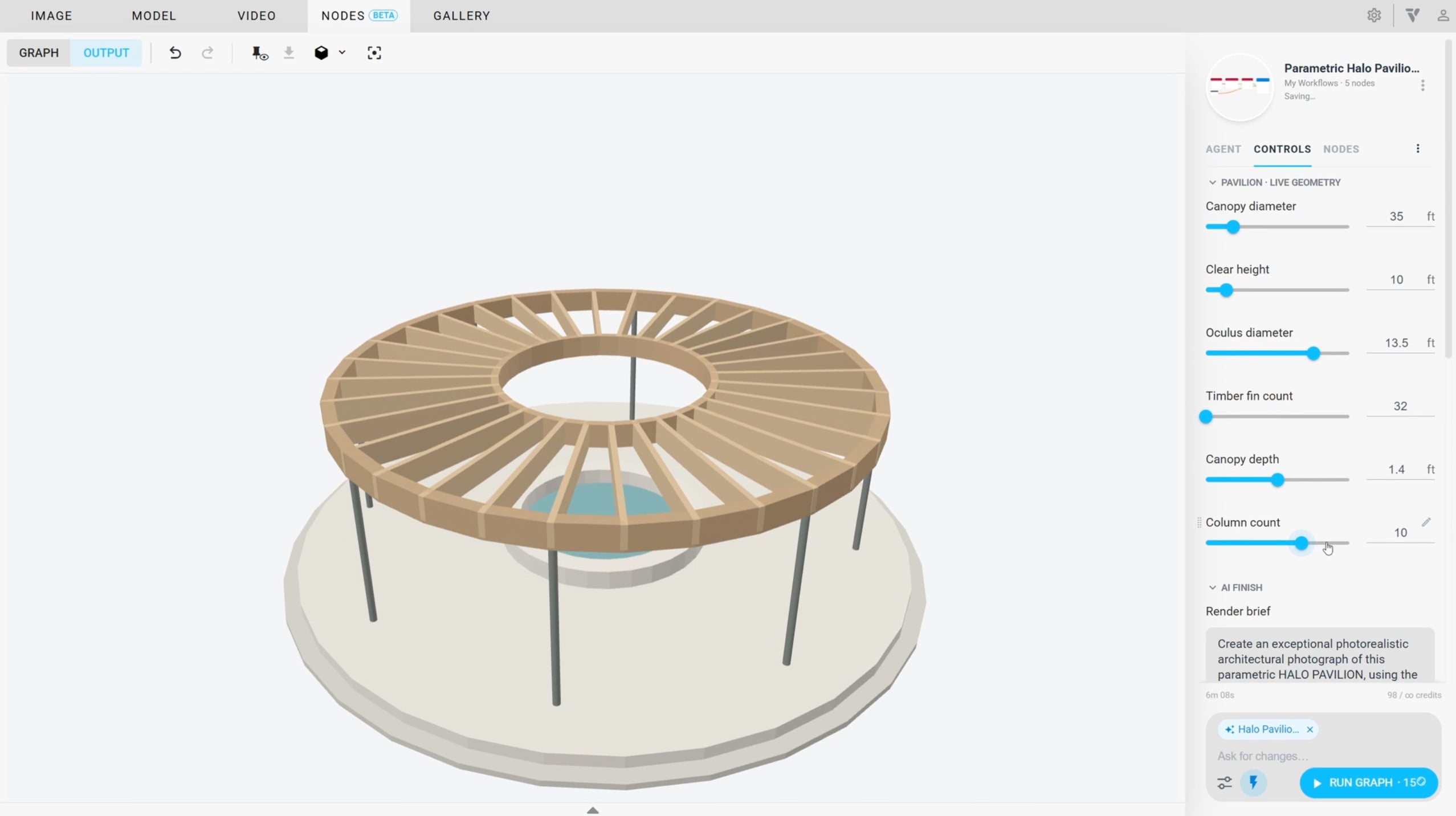
Geometrienodes bouwen 3D-modellen lokaal op je computer op. Ze reageren onmiddellijk op gewijzigde instellingen en zijn gratis te gebruiken.
- Building: maak een parametrisch gebouw waarvan je onder meer de breedte, diepte en hoogte via instellingen aanpast. Die instellingen kan je als schuifregelaars in CONTROLS plaatsen. Met From scene… laad je een model uit een scène in je Gallery die door de MODEL-agent is gemaakt. Ook de Nodes-agent kan Building-nodes opbouwen.
- Box, Extrude, Boolean, Array en Transform: maak eenvoudige volumes en combineer, herhaal, verplaats, roteer of verschaal ze.
- 3D Preview: bekijk de geometrie in een kleine 3D-viewer in de node. Dubbelklik om de weergave te vergroten. Het gekozen camerastandpunt kan je doorgeven aan andere nodes.
- Capture View: maak een afbeelding van de geometrie vanuit de previewcamera of een vooraf ingesteld aanzicht. Verbind die met Image Generator om aangepaste massastudies te renderen.
- Save 3D Model: sla de geometrie als GLB-bestand op in je Gallery.
Breng je model rechtstreeks naar Revit, Rhino of SketchUp
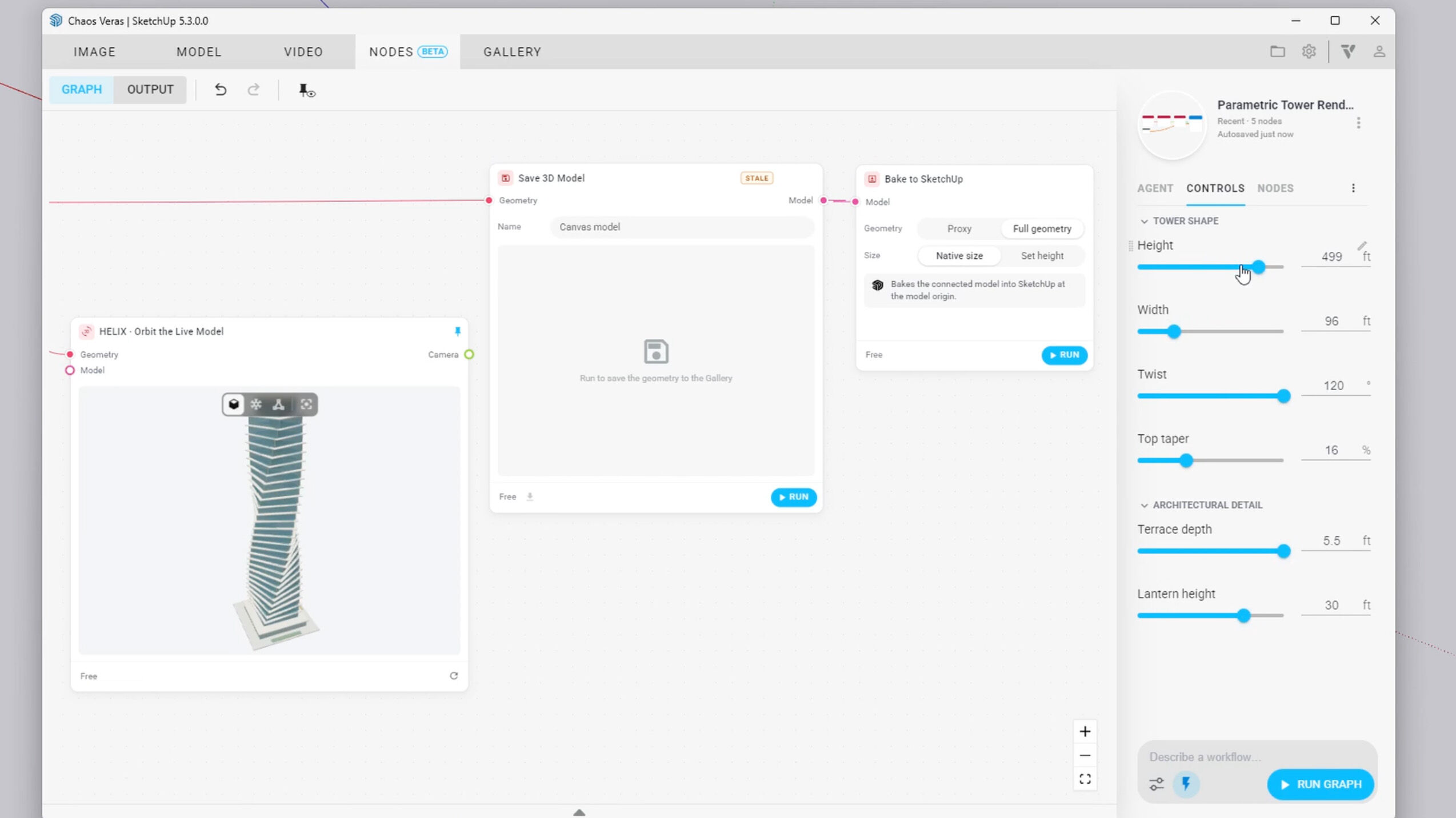
Gebruik je Veras binnen je ontwerpsoftware? Dan plaatsen de bake-nodes je 3D-model rechtstreeks in het geopende project.
- Bake to Revit: plaats het model als een family op de interne oorsprong.
- Bake to Rhino: plaats het model als een block op de oorsprong, als volledige geometrie of als een lichte proxy.
- Bake to SketchUp: plaats het model op de oorsprong, als volledige geometrie of als proxy.
- In Revit en Rhino: behoud de oorspronkelijke afmetingen of schaal het model naar een ingestelde hoogte. Voer je de node opnieuw uit, dan vervangt die het vorige resultaat in plaats van een kopie toe te voegen.
- Van foto naar geplaatst model: koppel bijvoorbeeld een 3D Generator, een 3D-modelinvoer of Save 3D Model aan een bake-node om de stappen in één workflow te combineren.
Let op: elke bake-node is alleen beschikbaar in de bijbehorende ontwerpsoftware. Bake to Revit verschijnt dus alleen wanneer je Veras in Revit gebruikt.
Bewaar, hergebruik en deel je workflows
- Automatisch opslaan: workflows worden tijdens het werken in de cloud opgeslagen.
- Je bibliotheek openen: klik bovenaan het paneel op de workflownaam. Je vindt er Recent en My Workflows, in een raster- of lijstweergave.
- Een vaste versie bewaren: gebruik Save to My Workflows om een workflow te bewaren en Revert to saved om terug te keren naar de opgeslagen versie.
- Versiegeschiedenis: Veras bewaart een versie telkens wanneer je de workflow uitvoert, de agent klaar is of je opslaat. Zo kan je naar een eerdere versie terugkeren.
- Organiseren: hernoem, dupliceer of verwijder workflows. Met Suggest a name laat je Veras een naam voorstellen.
- Delen: deel een workflow via Share en open een ontvangen workflow met Import share.
- Uploads blijven gekoppeld: geüploade afbeeldingen worden samen met de workflow bewaard, zodat je die op een andere computer op dezelfde manier kan openen.
- Van rendering naar workflow: kies Open in Nodes in de uitgebreide Gallery-weergave of in de werkbalk met resultaten om de bijbehorende workflow opnieuw te openen.
Alle resultaten bij elkaar in de werkruimte
- De strook onderaan NODES toont de afbeeldingen, video’s en 3D-modellen uit je workflows in één rij. Nieuwe resultaten komen achteraan.
- Sleep miniaturen om de volgorde te wijzigen. Sleep een afbeelding of video naar het werkvlak om die als invoer te gebruiken. Dubbelklik voor de volledige weergave en blader met de pijltjestoetsen naar links en rechts.
- Je kan de strook op elk tabblad inklappen. Beweeg de muis naar de bovenrand en klik op het kleine driehoekje.
Wat is er nog verbeterd in Veras 5.3?
- Minder onderbrekingen door aanmeldproblemen: een korte storing bij de aanmeldservice beëindigt je sessie niet meer. Veras probeert op de achtergrond opnieuw verbinding te maken. NODES herstelt de sessie voordat een node start; de MODEL-agent wacht bij een aanmeldstoring in plaats van te stoppen.
- Grote afbeeldingen opslaan: ook grote resultaten, zoals een 4K-afbeelding uit Post Process, kunnen nu in de Gallery worden opgeslagen. Mislukt het opslaan toch, dan krijg je een melding met de reden.
- Oplossing voor SketchUp: de foutmelding “Bake chunk out of order” na het opnieuw openen van het Veras-venster is verholpen. Werk de Veras-plug-in voor SketchUp bij naar versie 5.3 om deze oplossing te gebruiken.
Ontdek Veras 5.3
Wil je ontdekken hoe AI je helpt om ontwerpideeën uit te werken tot afbeeldingen, video’s en 3D-modellen? Bekijk de mogelijkheden op onze Veras-pagina.
Veelgestelde vragen (FAQ)
Wat is NODES in Veras 5.3?
NODES is een visueel werkvlak waarop je bouwstenen met elkaar verbindt tot een workflow. Je combineert bijvoorbeeld invoer, beeldgeneratie, analyse, video en 3D-geometrie. De functie is momenteel beschikbaar in bèta.
Moet je elke workflow zelf opbouwen?
Nee. Je kan nodes zelf toevoegen en verbinden, maar ook de Nodes-agent vragen om een workflow op te zetten op basis van je beschrijving. Daarna kan je de stappen en instellingen verder aanpassen.
Kost elke node credits?
Nee. Snelle lokale bewerkingen, zoals Post Process en de geometrienodes, zijn gratis. Andere taken kunnen credits verbruiken. RUN GRAPH en de afzonderlijke nodes tonen de kosten voordat je de workflow uitvoert.
In welke ontwerpsoftware kan je modellen plaatsen?
Er zijn bake-nodes voor Revit, Rhino en SketchUp. Elke node is alleen beschikbaar wanneer je Veras binnen het bijbehorende programma gebruikt.
Wordt de volledige workflow opnieuw uitgevoerd na een wijziging?
Niet automatisch. Veras hergebruikt resultaten van ongewijzigde nodes en voert alleen de stappen opnieuw uit die door je wijziging worden beïnvloed. Met Run all kan je wel alles vanaf het begin uitvoeren.
Kan je workflows bewaren en delen?
Ja. Workflows worden automatisch in de cloud opgeslagen, inclusief geüploade afbeeldingen. Je kan versies terughalen, workflows in My Workflows bewaren en ze delen via Share.