Renderingssoftware voor architecten: checklist vóór je een abonnement neemt
Een praktisch kader voor architecten die in Revit, SketchUp, Rhino of Vectorworks werken en renderingssoftware zoeken die bij hun bestaande workflow past. Geen ranglijst, maar een checklist die vertrekt vanuit je echte situatie: je CAD-omgeving behouden en tegelijk werk maken dat klaar is voor een klantpresentatie.

Kort samengevat
- Bepaal vóór je een tool kiest welke rol rendering speelt in je ontwerpworkflow, wat je hardware aankan en wie de software dagelijks zal gebruiken.
- Met Live Sync wordt de visualisatie bijgewerkt terwijl je model verandert. Een exportgebaseerde workflow voegt extra stappen toe en kan BIM-gegevens verliezen zolang het ontwerp nog volop evolueert.
- Realtime en offline rendering vullen elkaar aan. Kies de aanpak op basis van wat je op dat moment doet: ontwerpen, onderzoeken, communiceren of definitieve beelden opleveren.
- Werkt je team zowel in Revit als SketchUp? Controleer dan vóór je een abonnement neemt of de tool beide programma's ondersteunt.
- Test een gratis proefversie van Enscape of V-Ray met een echt projectbestand in je eigen ontwerpsoftware. Dat is de betrouwbaarste manier om te beoordelen hoe de integratie op jouw computer presteert.
Wanneer deze zoektocht zinvol wordt
Je krijgt de vraag om een presentatiewaardige rendering, animatie of walkthrough te maken, maar wat je op dat moment hebt, volstaat niet. Misschien is het een vlakke schermafbeelding. Misschien gaat het om een eenvoudige export uit een gratis plug-in. Hoe dan ook verwacht de projectleider of klant een beter resultaat, terwijl de deadline al dichtbij komt.
Dit is wat veel aankoopgidsen over het hoofd zien: je bent in de eerste plaats architect, geen visualisatiespecialist. Je werkt dagelijks in Revit, SketchUp, Rhino of Vectorworks en hebt jarenlang een werkwijze opgebouwd waarop je kan vertrouwen. De echte vraag is daarom niet welke tool het mooiste beeld maakt. De vraag is welke visualisatieworkflow je helpt om ideeën te ontwerpen, beoordelen en communiceren zonder je vertrouwde manier van werken te verstoren. Deze checklist vertrekt vanuit precies die beperking.
.jpeg)
3 vragen die je moet beantwoorden vóór je een vergelijkingsgids opent
Functievergelijkingen worden pas nuttig nadat je drie vragen over je eigen situatie hebt beantwoord. Sla je deze stap over, dan stuurt bijna elke review je in de verkeerde richting.
1. Welke rol speelt visualisatie in je ontwerpworkflow?
Er bestaan verschillende gangbare werkwijzen. Sommige visualisatietools integreren rechtstreeks met SketchUp, Revit en Rhino. Zoek je echte Live Sync, let dan op oplossingen met bidirectionele gegevensuitwisseling, zoals Enscape. Andere tools vereisen dat je het model naar een afzonderlijke toepassing overzet. Dat verschil is belangrijk, want het bepaalt hoe vlot visualisatie in je dagelijkse ontwerpproces past.
2. Wat ondersteunt je huidige computer echt?
Realtime rendering is afhankelijk van je GPU, waardoor hardware een belangrijke rol speelt. Controleer vóór je een abonnement neemt altijd de actuele systeemvereisten van de specifieke tool, zeker als je met grote CAD- of BIM-modellen of immersieve ervaringen werkt. Verkies je een lichtere opstelling? Enscape is geoptimaliseerd voor Windows-laptops met een afzonderlijke grafische kaart en voor Macs met Apple Silicon uit de M-serie.
3. Wie neemt wat op zich binnen het bureau?
Een BIM-tekenaar met een volle planning heeft andere behoeften dan een gespecialiseerde visualisatieartiest. Die persoon heeft sterke standaardinstellingen en duidelijke documentatie nodig, geen tool die voortdurend moet worden geconfigureerd. Als architect wil je vooral een gebruiksvriendelijke ontwerpomgeving waarmee je je ontwerp kan bekijken, delen met klanten en snel aanpassen. Door dit vooraf te bepalen, vermijd je dat je software kiest die niemand tijd heeft om goed te beheren.
Dit is geen selectie op basis van kennisniveau, maar een manier om je uitgangssituatie goed in te schatten. Beantwoord deze drie vragen en de rest van de checklist wordt meteen veel bruikbaarder.
Wat integratie echt betekent voor je workflow
Integratie is een term die bijna elke leverancier gebruikt, maar er kunnen twee heel verschillende werkwijzen achter schuilgaan.
De eerste is integratie via een Live Sync-plug-in. De renderingtool draait in je ontwerpsoftware en wordt bijgewerkt zodra je model verandert. Enscape werkt op die manier in Revit, SketchUp, Rhino, Archicad en Vectorworks. Het wordt als plug-in geïnstalleerd in plaats van als afzonderlijk programma. Verander je het materiaal van een wand, dan zie je die aanpassing meteen in de gerenderde weergave zonder opnieuw te exporteren.
De tweede is een exportgebaseerde workflow. Je stuurt de geometrie naar een afzonderlijke renderer, vaak in een formaat zoals FBX of OBJ. Dat is niet automatisch slechter. Soms is dit precies de juiste aanpak, bijvoorbeeld wanneer je een model overdraagt aan een gespecialiseerde 3D-artiest. Er komen wel extra stappen bij kijken en je moet weten waar die vertraging of wrijving kan ontstaan.
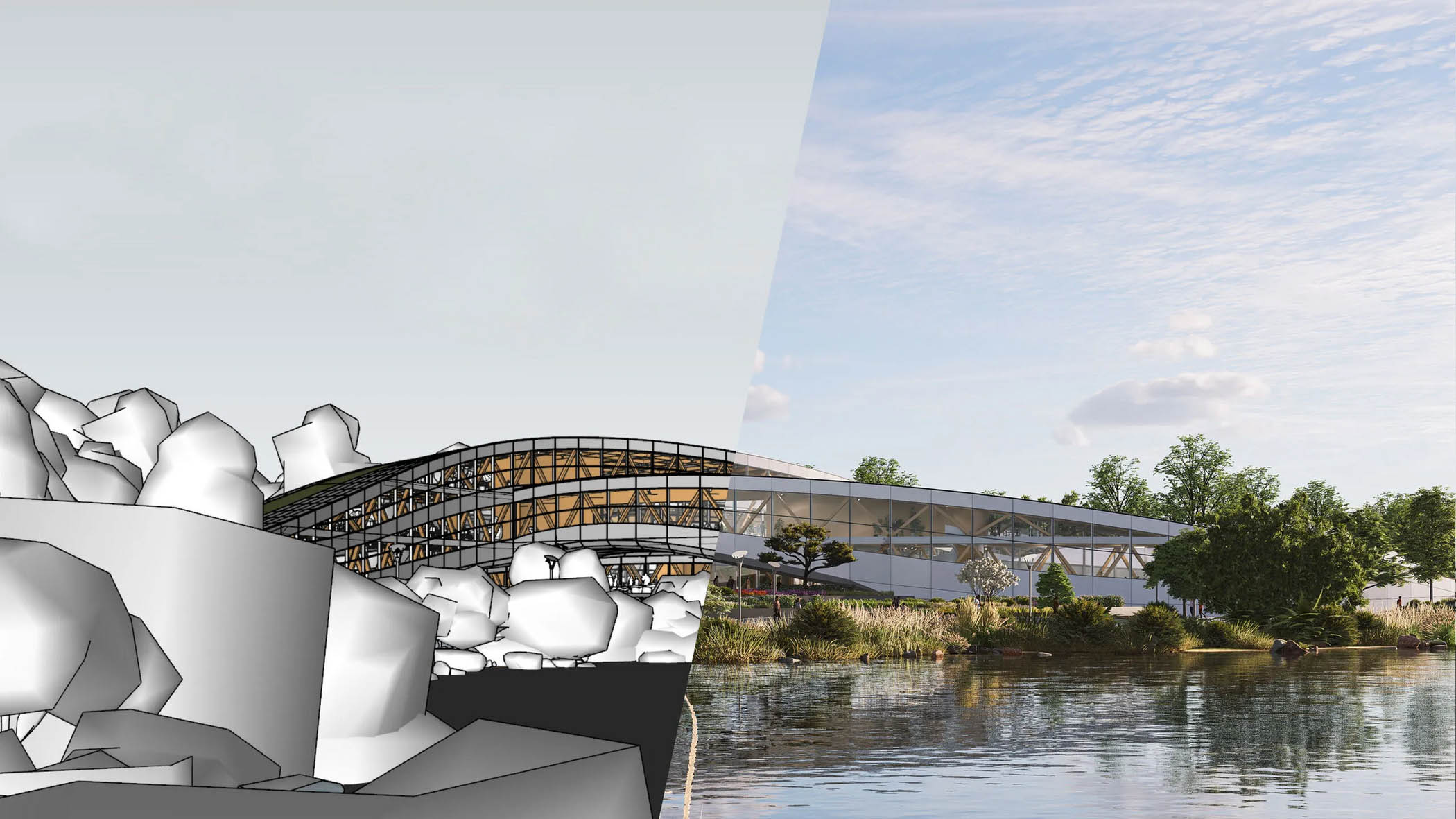
Live Sync-integratie: wat betekent dit in de praktijk?
Stel je voor dat je in Revit midden in een bespreking met de klant zit en iemand vraagt om de lobby met een warmere steensoort te tonen. Je past het materiaal aan en de realtime visualisatie wordt onmiddellijk bijgewerkt. Geen export, geen bestand opnieuw laden en niet wachten tot een afzonderlijke scène weer overeenkomt met het ontwerp.
Op zulke momenten bewijst Live Sync zijn waarde. Dat geldt vooral tijdens actieve ontwerpreviews, walkthroughs en wijzigingen op het laatste moment wanneer de deadline dichterbij komt. Zolang het model blijft evolueren, neemt een renderer die tegelijk met het model meebeweegt een volledige bron van stress weg.
Exportgebaseerde workflows: wanneer werken ze en wanneer lopen ze vast?
Exportgebaseerde rendering werkt goed zodra het model niet meer verandert. Je finaliseert de geometrie en draagt het model over aan een 3D-specialist, die het verder uitwerkt in een gespecialiseerde renderer met uitgebreidere productiemogelijkheden.
De problemen beginnen wanneer het model nog niet klaar is. Elke belangrijke wijziging vraagt om een nieuwe export. Laagstructuren, objectmetadata en materiaaltoewijzingen worden niet altijd probleemloos overgenomen. Bovendien ontstaan twee bestanden die uit elkaar kunnen groeien: het CAD-bestand en het scènebestand van de renderer, elk met een eigen versie van de waarheid.
Realtime versus offline rendering: de keuze die alles bepaalt
Realtime en offline rendering zijn geen concurrenten. Het zijn verschillende hulpmiddelen voor verschillende doelen en projectfasen. Wie ze met elkaar verwart, loopt het risico de verkeerde software te kiezen.
Een realtime engine genereert voortdurend een gerenderde weergave met onmiddellijke feedback en interactie terwijl je werkt. Bij offline raytracing is niet de kwaliteit de belangrijkste beperking, maar de tijd. Realtime rendering past goed bij ontwerpreviews, walkthroughs en snelle presentaties voor klanten, situaties waarin snelheid belangrijker is dan de allerhoogste afwerkingsgraad. Offline raytracing berekent licht, schaduw en materiaalinteracties nauwkeuriger, maar vraagt specifieke rendertijd en gespecialiseerde visualisatiekennis.
Dat maakt offline rendering geschikt voor bijvoorbeeld een wedstrijdinzending, een vergunningsaanvraag of een belangrijk marketingbeeld.
De ene aanpak vervangt de andere niet. Stem de tool daarom af op wat je werkelijk moet opleveren.
De 18 vragen: je checklist vóór je een abonnement neemt
Zie deze vragen als de punten die een ervaren collega in twintig minuten met je zou doornemen. Bij elke vraag lees je waarom ze belangrijk is en waar je bij het antwoord op moet letten. Samen vormen ze een volledige checklist voor de aankoop van renderingssoftware.
Integratie en compatibiliteit (vragen 1-6)
- Wordt de software als plug-in in mijn ontwerpsoftware geïnstalleerd of moet ik exporteren naar een afzonderlijke renderer? Dit is de eerste belangrijke keuze. Met een plug-in blijf je werken in Revit, SketchUp, Rhino, Archicad of Vectorworks.
- Welke specifieke versie van mijn ontwerpsoftware wordt ondersteund en is die informatie actueel gedocumenteerd? De ondersteuning voor versies verandert. Controleer je exacte release en neem geen genoegen met een algemene vermelding van recente versies.
- Ondersteunt de tool zowel Revit als SketchUp wanneer ik beide gebruik? Veel bureaus gebruiken Revit voor BIM en documentatie en schakelen daarna over naar SketchUp voor klantgerichte 3D-presentaties. Een tool die slechts met één van beide werkt, zorgt dagelijks voor extra werk. Algemene gidsen houden zelden rekening met deze hybride werkwijze, terwijl dit een volwaardig selectiecriterium is.
- Wat gebeurt er met mijn BIM-gegevens wanneer de tool mijn model verwerkt? Denk aan laagstructuren, objectmetadata en materiaaltoewijzingen. Vraag uitdrukkelijk of die informatie behouden blijft.
- Kan ik visualisatie gebruiken terwijl ik nog ontwerp, of is de tool vooral bedoeld voor de definitieve output? Wil je visualisaties inzetten voor ontwerpbeslissingen, materiaalstudies, klantbesprekingen of het onderzoeken van alternatieven, dan kan dit even belangrijk zijn als de uiteindelijke beeldkwaliteit.
- Bevat de software AI-functies die mijn echte workflow ondersteunen? AI helpt tegenwoordig onder meer bij conceptverkenning, materiaalcreatie, het genereren van 3D-modellen, beeldverbetering, het zoeken naar assets en nabewerking. Kijk vooral of die mogelijkheden je daadwerkelijk tijd besparen, in plaats van alleen het aantal AI-functies te tellen.
Hardware en prestaties (vragen 7-9)
- Wat zijn de minimale en aanbevolen GPU-specificaties en voldoet mijn computer daaraan? Controleer de officiële systeemvereisten van Enscape of V-Ray voor de actuele minimale en aanbevolen specificaties.
- Ondersteunt de tool cloud rendering als mijn computer niet krachtig genoeg is? Dat is goed om te weten vóór je in nieuwe hardware investeert.
- Hoe veranderen de prestaties wanneer mijn model complexer wordt? De projectgrootte beïnvloedt realtime prestaties. Vraag wat je kan verwachten bij grote Revit- of SketchUp-bestanden.
Leercurve en ondersteuning (vragen 10-12)
- Hoe lang duurt het voordat ik een geloofwaardige eerste rendering kan maken? Niet perfect, maar bruikbaar, en op basis van een model dat ik al heb.
- Welke documentatie, tutorials en communitybronnen zijn beschikbaar en zijn ze actueel? Verouderde tutorials voor oudere versies maken het onnodig lastig om aan de slag te gaan. In jouw situatie kan dit belangrijker zijn dan de pure hoeveelheid functies. Goede documentatie is waardevoller dan krachtige software die niemand vlot leert gebruiken.
- Welke ondersteuning krijg ik als ik vastloop? Is er een forum, e-mailondersteuning of live hulp? En hoe snel krijg je in de praktijk een antwoord?
Licenties en commerciële risico's (vragen 13-15)
- Kies je voor een maand- of jaarabonnement en wat zijn de annuleringsvoorwaarden? Vraag ook wat er met je bestanden en scènes gebeurt wanneer je het abonnement stopzet.
- Gaat het om een Named- of Floating-licentie? Hoe werkt dit wanneer je team groeit of wanneer je voor een deadline tijdelijk een freelancer inschakelt?
- Is er een gratis proefversie met toegang tot alle functies en genoeg tijd om een echt project te testen? Een demonstratiescène vertelt je niets over de prestaties met je eigen model.
Output en deliverables (vragen 16-18)
- Welke uitvoerformaten kan de software maken? Denk aan stilstaande beelden, panorama's en videowalkthroughs. Vergelijk die mogelijkheden met wat klanten en projectteams werkelijk van je vragen.
- Is de maximale kwaliteit hoog genoeg voor mijn belangrijkste deliverable? Dat kan een wedstrijd, vergunningsaanvraag of marketingrendering zijn. Ontdek de limiet voordat je er midden in een project tegenaan loopt.
- Kan ik van ontwerpverkenning naar de definitieve presentatie gaan zonder de scène opnieuw op te bouwen? Hoe vaker je ontwerp verandert, hoe waardevoller het is om de visualisatie aan je model gekoppeld te houden als centrale informatiebron.
Waar Enscape en V-Ray binnen dit kader passen
Nu kunnen we naar de tools zelf kijken, niet als een rangschikking, maar op basis van de verschillende workflows die ze ondersteunen.
Enscape is een realtime ontwerp- en visualisatietool met Live Sync-integratie voor Revit, SketchUp, Rhino, Archicad en Vectorworks. De tool is geschikt voor architecten die tijdens het ontwerpen onmiddellijk visuele feedback willen, snel klantwalkthroughs willen maken en zo weinig mogelijk tijd aan configuratie willen besteden, terwijl de visualisatie verbonden blijft met het model.
V-Ray is een renderer voor onder meer SketchUp en Rhino en biedt uitgebreide controle over belichting, materialen en global illumination. De tool past bij architecten en visualisatiespecialisten die beelden op productieniveau nodig hebben en tijd willen investeren in de configuratie.
De juiste keuze hangt af van je werkwijze en de output die je nodig hebt. Enscape is vooral geschikt voor visualisatie tijdens het ontwerpen en snelle, interactieve communicatie. V-Ray biedt meer gedetailleerde controle voor productierendering en hoogwaardige visualisaties.

Nog één aandachtspunt: wie neemt wat op zich?
In veel bureaus is de persoon die renderingssoftware beoordeelt ook degene die ze later ondersteunt, problemen oplost en collega's opleidt. Gaat het om een BIM-tekenaar met een volle planning, dan is er weinig tijd beschikbaar om te leren en de software te onderhouden.
Stem de complexiteit van de tool af op de capaciteit die je werkelijk hebt, niet op een ideale versie van je planning. Een oplossing die goed integreert en sterke standaardinstellingen biedt, helpt een druk team vaak meer dan een tool met een hoger kwaliteitsplafond die voortdurend specialistische configuratie vraagt. Dat betekent niet dat je niet in vaardigheden moet investeren. Het betekent wel dat je eerlijk moet bepalen wie de verantwoordelijkheid krijgt. Je kent je eigen context al, deze checklist helpt je om die duidelijk te benoemen.
Klaar om Enscape te proberen?
Test Enscape gratis met een echt projectbestand in je vertrouwde ontwerpsoftware en ontdek hoe de integratie op jouw computer en binnen je workflow presteert.
Veelgestelde vragen (FAQ)
Welke renderingssoftware gebruiken de meeste architecten?
Veel architecten voegen rendering en realtime visualisatie via plug-ins toe aan Revit, SketchUp of Rhino in plaats van over te stappen naar een afzonderlijke renderer. Daardoor zijn er geen extra exportstappen nodig en kan je het ontwerp tijdens het modelleren in realtime aanpassen. Enscape is een van de oplossingen die rechtstreeks in deze ontwerpsoftware werkt.
Werkt Enscape rechtstreeks in Revit?
Ja. Enscape wordt als plug-in in Revit geïnstalleerd en werkt de gerenderde weergave bij zodra je het model wijzigt, zonder afzonderlijke exportstap.
Wat is het verschil tussen realtime en offline rendering voor architectuur?
Bij realtime rendering zie je wijzigingen in je ontwerp direct, wat handig is tijdens het ontwerpen en bij interactieve klantpresentaties. Offline rendering neemt meer rekentijd om licht, schaduw en materialen nauwkeurig te berekenen en is vooral geschikt voor hoogwaardige eindbeelden. De twee benaderingen vullen elkaar aan en groeien steeds meer naar elkaar toe. Wil je bijvoorbeeld een snel Enscape-ontwerp omzetten in een filmische animatie, dan kan je het via Live Link verbinden met Enscape Envision. De nuttigste vraag is daarom welke workflow het best aansluit bij de fase van je project en de output die je nodig hebt.
Kan ik renderingssoftware gebruiken zonder mijn huidige CAD-programma te verlaten?
Ja. Tools op basis van plug-ins werken rechtstreeks in Revit, SketchUp, Rhino, Archicad of Vectorworks. Zo blijf je in de omgeving werken die je al kent.
Hoe lang duurt het om renderingssoftware voor architectuur te leren?
Dat hangt af van de tool en je doel. Een bruikbare eerste rendering maken gaat sneller dan alle geavanceerde instellingen beheersen. Actuele, duidelijke documentatie verkort die leercurve aanzienlijk.
Waar moet ik op letten wanneer ik renderingssoftware kies?
Begin bij de kwaliteit van de integratie, de aansluiting op je ontwerpworkflow, de mogelijkheden van je hardware en de persoon die de tool zal beheren. Vergelijk daarna de leercurve, licentievorm, AI-mogelijkheden, ingebouwde assetbibliotheken met materialen, meubels en vegetatie, samenwerkingsfuncties en de soorten output die je projecten vereisen.