Nieuw in Veras: nieuwe Google Veo videomodellen, video’s bewerken met Gemini Omni, ondersteuning voor Revit 2027 en meer!
Afgelopen maand lanceerden we Veras 4.6 en 4.7. In 4.6 introduceerden we Google Veo videomodellen, waarmee je stilstaande beelden omzet in een vloeiende, cinematografische animatie zonder externe tools. De grootste nieuwe feature in 4.7 is de integratie van Gemini Omni, waarmee je geen video’s genereert, maar bewerkt. Lees verder en ontdek meer over deze en andere nieuwe features in Veras!
Nieuwe videomodellen met Google Veo 3.1
Het videotabblad kreeg een stevige update: Google Veo 3.1 is nu het belangrijkste videomodel in Veras. Kies de versie die het best bij jouw werk past:
- Veo 3.1: hoogste kwaliteit, tot 4K resolutie
- Veo 3.1 Fast: sneller en aan een lagere kost genereren met dezelfde features
- Veo 3.1 Lite: de meest kostenefficiënte versie, tot 1080p
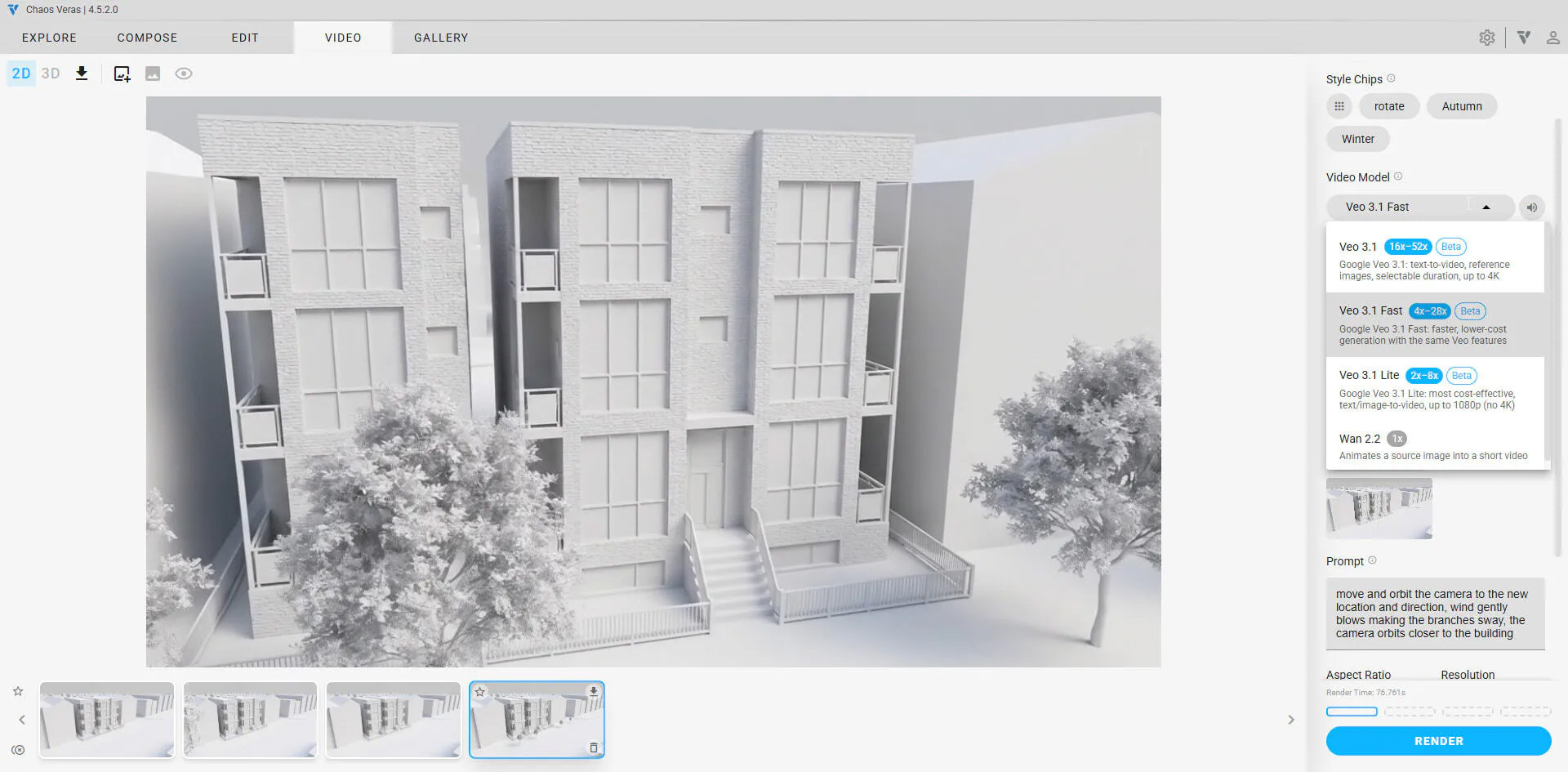
Elke versie ondersteunt tekst-naar-video (zonder bronafbeelding), afbeelding-naar-video met eender welke bronafbeelding, en animatie tussen eerste en laatste frame. Daarvoor kies je gewoon een start- en eindframe; Veo animeert de overgang tussen de twee.
Voeg referentieafbeeldingen toe om richting te geven voor personen, objecten of stijl, kies een duur van 4, 6 of 8 seconden en je audio wordt automatisch gegenereerd voor elke video (selecteer “No audio” wanneer je geen achtergrondgeluid wilt).
Wan 2.2 blijft beschikbaar in de dropdown voor bestaande workflows.
Video’s bewerken met Gemini Omni
Veras kan nu niet enkel video’s genereren, maar ook bewerken. Het nieuwe Gemini Omnimodel combineert een bestaande video met jouw prompt en transformeert de beelden; het past de materialen, seizoen, uur van de dag, landschap enzovoort aan. De camerabewegingen blijven hetzelfde. Kies een video uit je lijst (of upload je eigen video’s), beschrijf de wijzigingen, en render.
- Video-naar-video: je bewerkt met je prompt bestaande beelden in plaats van vanaf 0 te starten.
- Voeg tot 4 referentieafbeeldingen toe om materialen, objecten of stijl te definiëren.
- Gebruik Gemini Omni ook voor tekst-naar-video zonder bron, of afbeelding-naar-video op basis van eender welke bronafbeelding
- Het model produceert clips van 10 seconden in 720p in de preview. De creditkosten zie je in de dropdown
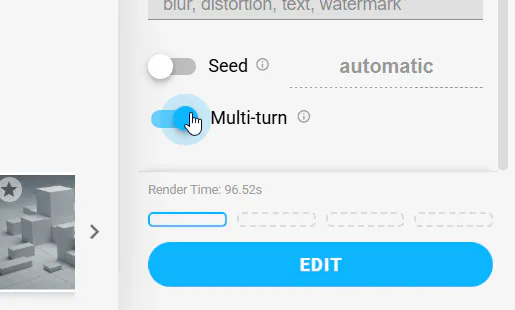
Aaneengesloten videoweergave
Wanneer je meerdere video’s selecteert, spelen ze af als één doorlopende sequentie in de volgorde waarin je ze gekozen hebt. Perfect om een storyboard te evalueren of verschillende clips als één animatie te tonen. Via een voortgangslijn kan je perfect zien waar je je bevindt en sleep je de videospeler naar eender welk moment. Alles speelt ook een pak vlotter af wanneer je meerdere video’s laadt – de hapering die je soms kreeg wanneer je door een video scrollt, is opgelost.
3D Viewer in het videotabblad
De 3D Viewer werkt vanaf nu ook in het videotabblad; de 2D/3D-knop is dus niet meer beperkt tot stilstaande beelden. Nog beter: er is nu de optie om de 3D-viewer als bron te gebruiken. Richt het eerste (of laatste) frame van je video rechtstreeks op je ingeladen 3D-model, kadreer je shot met de camera en de ‘live momentopname’ gaat rechtstreeks naar de render.
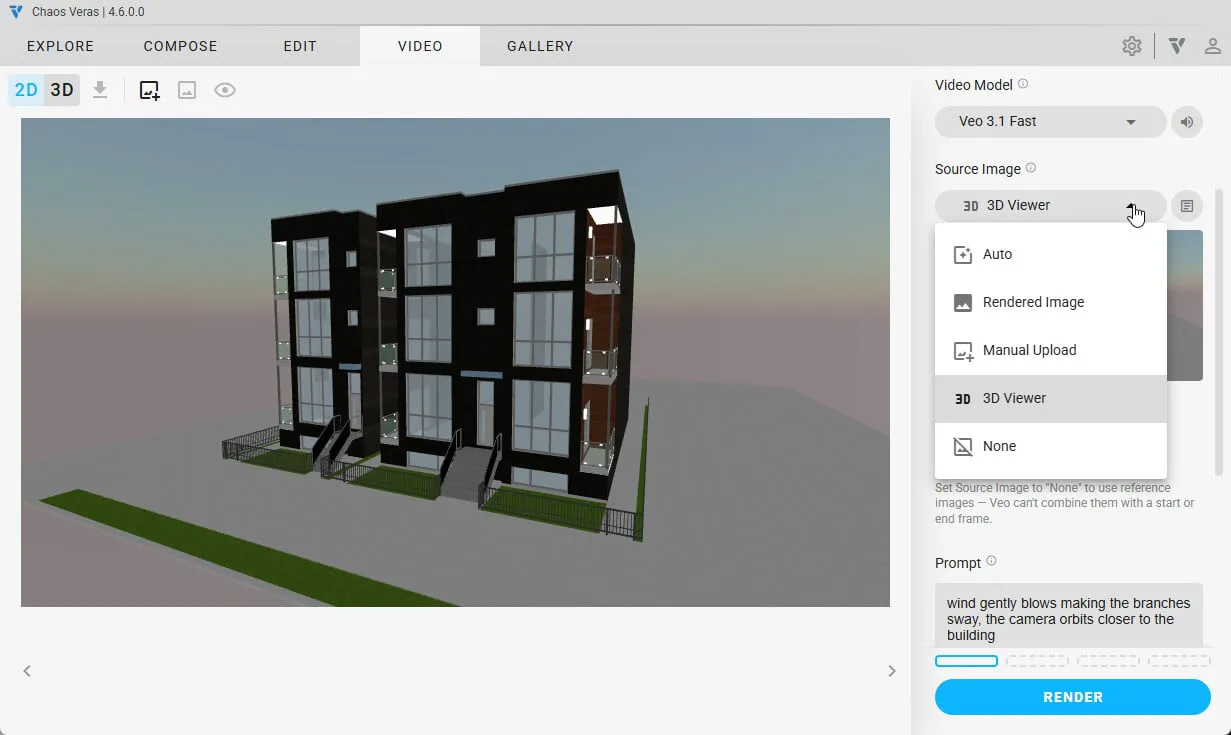
- Gebruik de 3D Viewer als het start- of eindframe van een video – frame twee verschillende camerastandpunten en laat Veo alles ertussen animeren.
- Gebruik de 3D Viewer als bronafbeelding voor stilstaande renders en als referentieafbeelding.
- Elk frame blijft zijn eigen ‘momentopname’, terwijl het actieve frame jouw camera live volgt.
Overal beschikbaar waar je de 3D Viewer vindt: Revit, Rhino, SketchUp en de webapp.
Origineel weergeven bij videorenders
De ‘Show Original’-knop werkt nu ook bij videorenders. Klik erop om de bronafbeelding achter een video te bekijken – vergelijkbaar met hoe je dat bij stilstaande renders doet. Bronafbeeldingen zitten in de videorender zelf, waardoor ‘Show Original’ ook blijft werken wanneer je een video later herbekijkt.
Afbeeldingen knippen en plakken
Je klembord werkt vanaf nu in twee richtingen:
- Plakken: plak met Ctrl+V, of Cmd+V op een Mac, rechtstreeks vanuit iedere toepassing een afbeelding in Veras en gebruik deze als bronafbeelding
- Kopiëren: kopieer een render naar het klembord en plak deze in een e-mail, chatbericht of presentatie zonder het bestand eerst te hoeven opslaan
Ondersteuning van Revit 2027
Veras werkt nu in Revit 2027.
Meer nieuwigheden in 4.6
- Video renders zijn betrouwbaarder – statuscontroles kunnen tijdelijke problemen met de back-end nu opvangen, in plaats van de render halverwege te stoppen met de melding ‘Failed to check video status’
- 3D-camera herstellen: wanneer je een 3D-render vanuit de galerij opent, wordt de camerapositie nu hersteld, ook in een nieuwe sessie of op een andere computer
- ‘Show Original’ behoudt zoom/pan – bij het wisselen wordt de weergave niet langer opnieuw ingesteld en blijft de bron correct uitgelijnd met de render
- ‘Show Original’ opgelost bij ‘Rotate Image’ renders
- Upload afbeeldingen op elk platform: de manuele uploadknop is nu beschikbaar in alle ontwerpintegraties, niet enkel de webapp
- Stijlopties worden niet meer foutief als geselecteerd getoond wanneer je tussen afbeelding- en videomodus schakelt
- Problemen opgelost met vorige/volgende-navigatie wanneer je een gerenderde afbeelding gebruikt als referentieafbeelding
- Wanneer je je preview ververst in je ontwerpapplicatie wordt je geselecteerde bronafbeelding niet meer overschreven
- Beveiligingsupdates voor externe afhankelijkheden
Meer nieuwigheden in 4.7
- Wanneer je credits op zijn, verschijnt nu een duidelijke melding in plaats van de algemene foutmelding ‘Network Error’. Ook wordt de datum waarop de maandelijkse credits opnieuw worden toegekend druidelijker weergegeven
- Verwijderde renders verdwijnen onmiddellijk uit de galerij, in plaats van dat de galerij vastloopt terwijl de server de wijziging verwerkt
- De Delete-toets in de galerij verwijdert niet langer ook de geselecteerde render uit de werkruimte. Ook sluit de ESC-toets in het verwijdervenster niet langer de vergrote weergave op de achtergrond
- Wanneer een aanmeldsessie verloopt, meldt Veras je op de achtergrond opnieuw aan, in plaats van voortdurend laadfouten in de galerij te tonen
- De geschiedenis van bronafbeeldingen bevat nu ook gesynchroniseerde afbeeldingen: ga terug naar eerdere momentopnamen die vanuit je model zijn gesynchroniseerd en niet alleen naar handmatig geüploade afbeeldingen
- Livepreview van de automatische bron: wanneer je ‘Auto’ als bron gebruikt, geeft de miniatuur je 3D-weergave nu in realtime weer, inclusief getekende opmerkingen
- De automatische bron houdt rekening met de beeldverhouding: automatische opnamen komen nu overeen met de geselecteerde beeldverhouding in de keuzelijst
- Video’s afspelen in meer hostapplicaties: in omgevingen zonder MP4-ondersteuning schakelen videorenders automatisch over op WebM
- Wanneer je een geroteerde render selecteert, schakelt de Render-knop automatisch terug naar Rotate-modus
- Stabiele gegidste walkthroughs: geen foute stappenaantal meer, de overlay blijft niet meer halverwege de rondleiding vastzitten
- Een probleem waarbij schermen tijdens het laden van de applicatie kort zwart werden op bepaalde opstellingen met meerdere monitoren, is opgelost
- Verbeteringen aan het bewerken van stijlchips: het bewerkingsvenster blijft niet langer onbeperkt groeien bij lange omschrijvingen, namen van stijlchips moeten nu een minimumlengte hebben en de knopinfo bij ‘Voorinstelling opslaan’ legt uit waarom opslaan eventueel niet mogelijk is
- Renders worden nu rechtstreeks vanuit de cloudopslag aangeboden